Burning-Bridges-AI-Video erstellen – Schritt für Schritt
Aktualisiert am 11. Oktober 2026
Kurzantwort
Lade ein Foto zu Burning Bridges AI hoch, generiere mit Vollständiger Recast (500 Credits) und lade das stumme 20-sekündige 16:9-MP4 herunter. Füge den „Burning Bridges“-Sound beim Posten in TikTok oder Reels hinzu.
Was du brauchst
- Ein Foto — JPG, PNG oder WebP bis 10 MB. Ein scharfes, gut beleuchtetes Oberkörper- oder Ganzkörperfoto ist am besten; Haustiere und Figuren funktionieren oft auch.
- Ein Burning-Bridges-AI-Konto – Anmeldung ist nur zum Generieren nötig.
- Credits: Vollständiger Recast kostet 500 pro Video. Credits werden zu $1 = 100 Credits umgerechnet, Einmalpakete ab $5.
Schritt 1 – Das Foto aussuchen
Nimm ein scharfes, gut beleuchtetes Foto — für Personen frontal mit offenen, sichtbaren Augen, ohne Sonnenbrille oder starke Filter.
Für den vollständigen Recast gibt ein Halb- oder Ganzkörperfoto der Animation mehr zu arbeiten. Haustiere sowie illustrierte oder 3D-Figuren funktionieren in diesem Modus oft.
Schritt 2 — Vollständiger Recast im Überblick
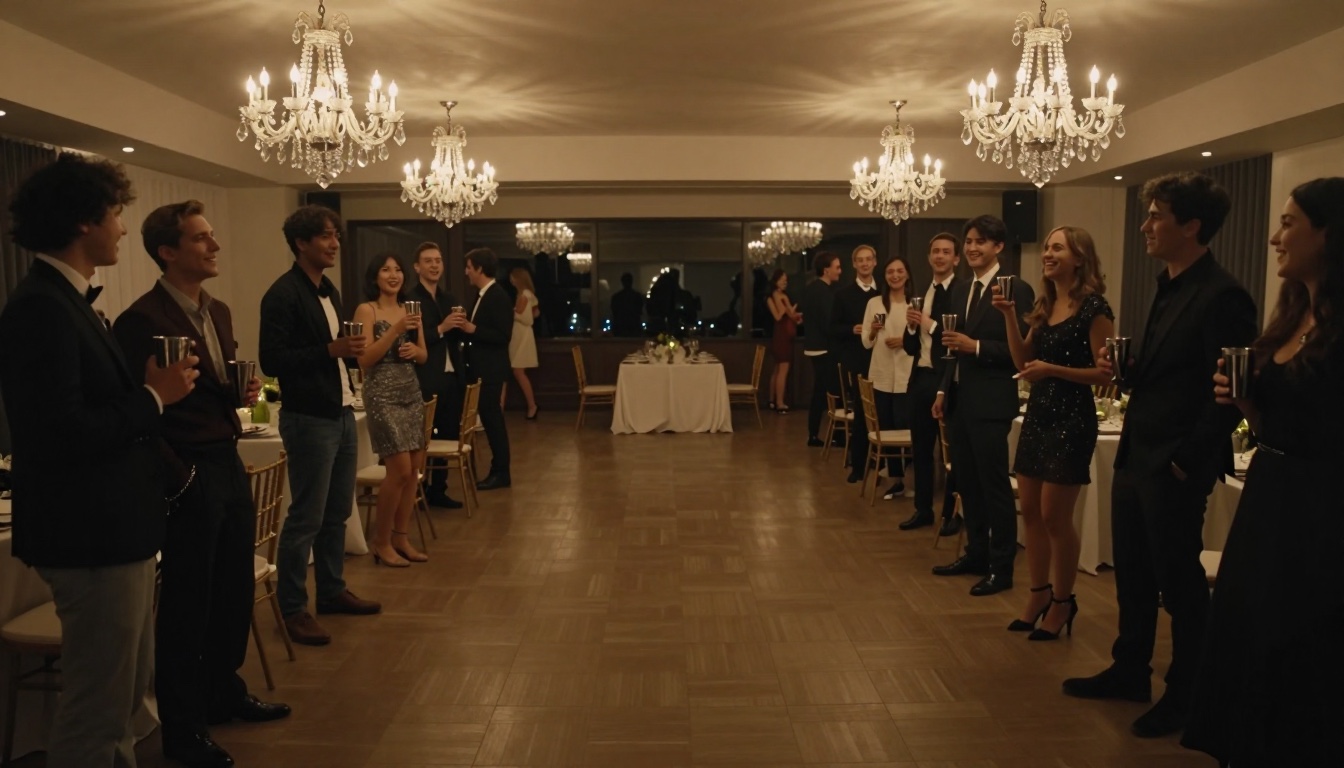
Vollständiger Recast baut eine neue KI-generierte Version des Partyraums um dein Foto und animiert es — dein Look, Outfit und Charakter kommen mit, und Haustiere oder Originalfiguren klappen oft auch.
Mehr zu Foto zu VideoSchritt 3 – Im Studio generieren
Öffne das Studio, füge dein Foto hinzu und drücke Generate. Das dauert meist ein paar Minuten — Vollständiger Recast setzt dein Foto erst in die Szene und animiert es dann.
Wenn das Video fertig ist, lade die MP4 herunter. Videos werden privat erstellt – nichts landet in einer öffentlichen Galerie.
Schritt 4 – Herunterladen und den Sound hinzufügen
Das MP4 kommt absichtlich ohne Ton — kein Song ist enthalten. Um mit dem Original-Sound zu posten, lade das Video zu TikTok oder Reels hoch, tippe auf "Ton hinzufügen" und suche nach "Burning Bridges" — dann wähle den Sound, den die meisten Beiträge des Trends verwenden.
Der Clip ist 16:9 – du kannst ihn so posten und die App einrahmen lassen oder ihn vorher im Editor der Plattform zuschneiden.
Schritt 5 – Verantwortungsvoll posten
- Kennzeichne das Video als KI-generiert, wenn die Plattform danach fragt.
- Nutze nur Fotos von dir oder von Personen, die zugestimmt haben.
- Poste keine echten Personen ohne deren Okay – und niemals Fotos von Minderjährigen.
Foto: Dos und Don'ts
Gut
- Ein scharfes Frontalfoto mit gleichmäßigem Licht.
- Gesicht oder Körper füllt einen guten Teil des Bildes.
- Schlichter Ausdruck – Augen offen, leichtes Lächeln.
Vermeiden
- Sonnenbrillen, Masken oder starke Beauty-Filter.
- Starke Seitenprofile oder ein Gesicht kleiner als ein Thumbnail.
- Bewegungsunschärfe, harte Schatten oder extreme Winkel.
Fehlerbehebung
Das Video sieht in ein paar Frames seltsam aus
Ein schärferes, frontaleres Foto behebt das meist. Motive, die auf dem Ausgangsfoto klein sind, werden unsauberer — schneide enger zu und versuche es erneut.
Ich möchte mein Haustier oder eine Figur einsetzen
Vollständiger Recast akzeptiert Haustiere, Avatare und Figuren — probiere ein scharfes, gut beleuchtetes Foto des Motivs. Ergebnisse können variieren.
Die Generierung dauert lange
Vollständiger Recast läuft in zwei Schritten — erst komponiert er dein Foto, dann animiert er es — ein paar Minuten länger ist normal.
Das Ergebnis ist unscharf
Starte mit einem höher aufgelösten Foto, auf dem das Gesicht gut ausgeleuchtet und frei ist, und lass es erneut laufen.
Weiterlesen
FAQ zum Burning-Bridges-AI-Video
Lade ein Foto zu Burning Bridges AI hoch, generiere mit Vollständiger Recast (500 Credits), warte ein paar Minuten und lade das 20-sekündige 16:9-MP4 herunter. Füge den Sound beim Posten in TikTok oder Reels hinzu.