
Comment faire la vidéo Burning Bridges AI, étape par étape
Mis à jour le 11 octobre 2026
Réponse rapide
Téléversez une photo sur Burning Bridges AI, générez avec Refonte complète (500 crédits) et téléchargez un MP4 16:9 muet de 20 s. Ajoutez le son « Burning Bridges » dans TikTok ou Reels en publiant.
Ce qu'il vous faut
- Une photo — JPG, PNG ou WebP jusqu’à 10 Mo. Une photo nette et bien éclairée en buste ou en pied est idéale ; les animaux et personnages marchent souvent aussi.
- Un compte Burning Bridges AI — la connexion n'est requise que pour générer.
- Crédits : Refonte complète coûte 500 par vidéo. Les crédits se convertissent à 1 $ = 100 crédits, packs uniques dès 5 $.
Étape 1 — Choisir la photo
Utilisez une photo nette et bien éclairée — pour les personnes, de face avec les yeux ouverts et visibles, sans lunettes de soleil ni filtres marqués.
Pour la refonte complète, une photo à mi-corps ou en pied donne plus de matière à l'animation. Les animaux et les personnages illustrés ou 3D fonctionnent souvent dans ce mode.
Étape 2 — Découvrir Refonte complète
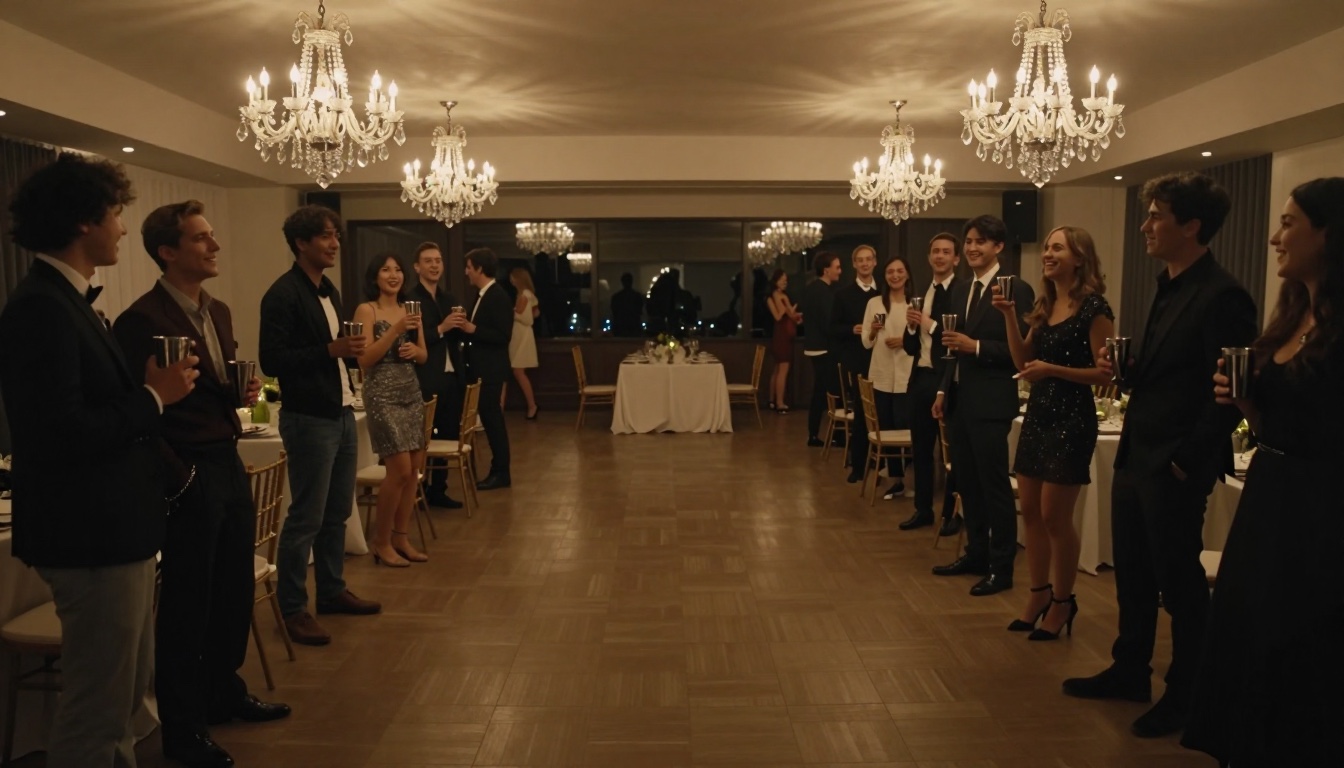
Refonte complète construit une nouvelle version de la salle de fête générée par IA autour de votre photo et l'anime — votre look, votre tenue et votre caractère suivent, et les animaux ou personnages originaux marchent souvent aussi.
En savoir plus sur la photo en vidéoÉtape 3 — Générer dans le studio
Ouvrez le studio, déposez votre photo et lancez la génération. Cela prend généralement quelques minutes — Refonte complète compose d'abord votre photo dans la scène puis l'anime.
Quand la vidéo est prête, téléchargez le MP4. Les vidéos sont créées en privé — rien n'est publié dans une galerie publique.
Étape 4 — Télécharger et ajouter le son
Le MP4 sort volontairement sans son — aucune chanson n'est incluse. Pour publier avec le son d'origine, téléchargez la vidéo sur TikTok ou Reels, touchez « Ajouter un son » et cherchez « Burning Bridges », puis choisissez le son utilisé par la plupart des publications de la tendance.
L'extrait est en 16:9 ; vous pouvez le publier tel quel en laissant l'appli l'encadrer, ou le recadrer dans l'éditeur de la plateforme avant publication.
Étape 5 — Publier de façon responsable
- Signalez la vidéo comme générée par IA quand la plateforme le demande.
- N'utilisez que des photos de vous ou de personnes ayant accepté.
- Ne publiez personne de réel sans son accord — et jamais de photos de mineurs.
Photo : à faire et à éviter
À faire
- Une photo nette, de face, à la lumière homogène.
- Le visage ou le corps occupe une bonne part du cadre.
- Une expression simple — yeux ouverts, léger sourire.
À éviter
- Lunettes de soleil, masques ou filtres beauté marqués.
- Profils très marqués ou un visage plus petit qu'une vignette.
- Flou de mouvement, ombres dures ou angles extrêmes.
Dépannage
La vidéo semble étrange sur quelques images
Une photo plus nette et plus frontale règle généralement le problème. Les sujets trop petits sur la photo source ressortent moins proprement — recadrez plus serré et réessayez.
Je veux mettre mon animal ou un personnage
Refonte complète accepte les animaux, avatars et personnages — essayez une photo nette et bien éclairée du sujet. Les résultats peuvent varier.
La génération prend du temps
Refonte complète s'exécute en deux étapes — composition de votre photo puis animation — quelques minutes de plus, c'est normal.
Le résultat est flou
Repartez d'une photo en plus haute résolution, avec le visage bien éclairé et dégagé, puis relancez.
À lire ensuite
FAQ sur la vidéo Burning Bridges AI
Téléversez une photo sur Burning Bridges AI, générez avec Refonte complète (500 crédits), patientez quelques minutes et téléchargez le MP4 16:9 de 20 s. Ajoutez le son dans TikTok ou Reels en publiant.